

Auf dieser Seite
- Was macht einen Computer fit für lokale KI?
- Wie klein kann ein Modell sein?
- Welchen Computer solltest du zuerst testen?
- Wie testest du deinen Computer mit echter Arbeit?
- Was, wenn das Modell langsam ist oder nicht lädt?
- Kannst du einen stärkeren Computer woanders nutzen?
- Was solltest du kaufen, wenn überhaupt?
Vielleicht hast du den passenden Computer schon.
Du brauchst nicht für jede lokale KI-Aufgabe eine High-End-Workstation. OGAD (Off Grid AI Desktop) kann auf unterstützter Hardware ein kleineres kompatibles Modell ausführen, zum Schreiben, Zusammenfassen und für andere klar umrissene Aufgaben. Größere Modelle, lange Dokumente und Bildgenerierung können deutlich mehr Speicher brauchen. Fang mit der Arbeit an, die du erledigen willst, und teste dann den Computer, den du schon hast.
OGAD herunterladen · Versionshinweise
Was möchtest du mit Off Grid AI machen?
Gibt es eine Funktion oder einen Anwendungsfall, den wir unterstützen sollen? Sag uns, was du vorhast und welches Gerät du nutzt.
Schreib an [email protected], komm in unsere Slack-Community oder sprich mit uns auf Reddit.
Was macht einen Computer fit für lokale KI?
Drei Ressourcen zählen, und sie sind verschieden: Der Speicherplatz hält die Modelldateien, der Arbeitsspeicher hält das laufende Modell und das Gespräch, und der Prozessor oder eine unterstützte GPU rechnet. Eine große SSD ersetzt keinen fehlenden Arbeitsspeicher. Eine starke GPU macht nicht jedes Modell mit der App kompatibel.
Diese Unterscheidung bewahrt dich vor einem teuren ersten Fehler: Hardware zu kaufen, bevor du geprüft hast, ob ein kleineres Modell die Aufgabe schon löst.
| Deine geplante Aufgabe | Ein sinnvoller erster Test |
|---|---|
| Eine E-Mail oder kurze Notiz umschreiben | Ein kleines lokales Textmodell mit einem kurzen Prompt |
| Aufgaben aus Notizen herausziehen | Ein überschaubarer Text mit Namen und Fristen, die du prüfen kannst |
| Fragen zu einem Dokument stellen | Ein kleines Projekt und ein unterstütztes Dokument; prüf die Quellen der Antwort |
| Ein Bild beschreiben | Ein unterstütztes Vision-Modell mit den nötigen Begleitdateien |
| Eine Illustration erzeugen | Ein separates Bildmodell und eine moderate Bildgröße zum Start |
Du musst nicht alle fünf am ersten Tag einrichten. Lokaler Chat ist ein guter Einstieg, weil du die Antwort an einem Text messen kannst, den du schon verstehst.
Wie klein kann ein Modell sein?
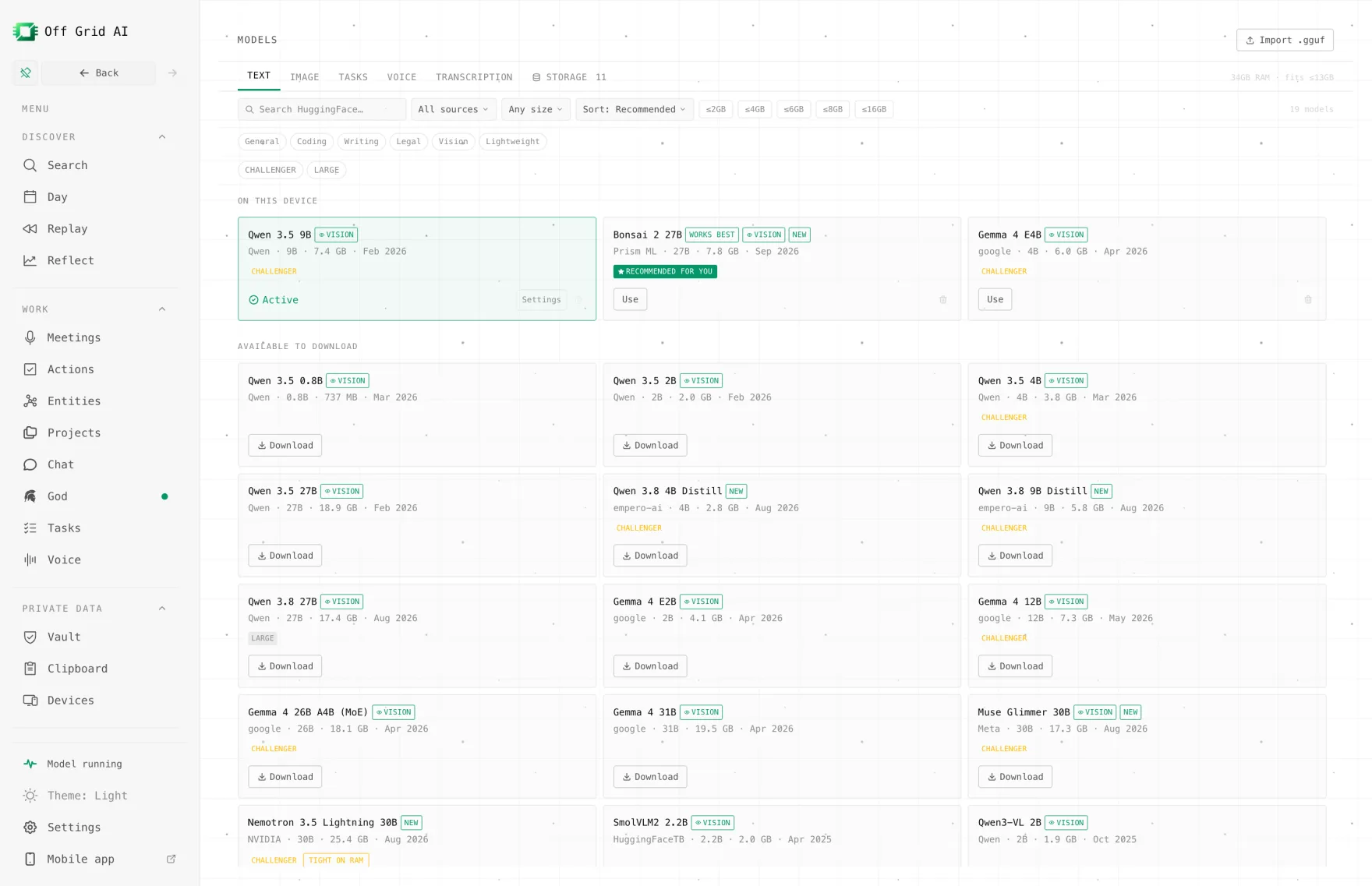
Der Modellkatalog von Off Grid AI enthält verschiedene Größen derselben Modellfamilie. Die Q4-Textdateien von Qwen 3.5 reichen zum Beispiel von etwa 530 MB für 0.8B über 1,28 GB für 2B und 2,74 GB für 4B bis 5,68 GB für 9B. Begleitdateien können mehr Speicherplatz belegen.
Diese Zahlen beschreiben Downloads. Sie sind nicht der gesamte RAM-Bedarf, und sie versprechen nicht dasselbe Ergebnis in jeder Größe. Ein kleineres Modell kann eine kurze Umformulierung gut erledigen und bei einer schwierigen Anfrage wichtige Details verlieren. Vergleich die tatsächliche Antwort, bevor du entscheidest, dass du ein größeres Modell brauchst.
Der Katalog ändert sich. Richte dich bei der Wahl eines Downloads nach den Größen und Speicherhinweisen, die deine installierte Version anzeigt. OGAD-Quellcode und Modell-Einrichtung.
Welchen Computer solltest du zuerst testen?
Nimm einen unterstützten Computer, den du schon hast. Auf dem Mac ist Apple Silicon der dokumentierte Weg. Für Windows gibt es eine x64-Version. Linux hat eine stabile Version für Ubuntu 24.04 oder neuer auf x64, mit denselben Grundfunktionen und, mit Pro, Bildschirmaufnahme, Replay, Clipboard und Vault.
Für Windows und Linux gibt es ein optionales NVIDIA-Paket für unterstützte Konfigurationen. Es ist ein zusätzlicher Download und keine Voraussetzung, um mit einer lokalen Textaufgabe anzufangen. Du findest es unter Settings → Engines, und die App zeigt seine Größe vor dem Download an. Versionshinweise.
Wenn du zwischen zwei Computern in deinem Büro wählst, teste auf beiden dasselbe Modell mit derselben Aufgabe. Notier, ob jeder das Modell lädt, eine brauchbare Antwort liefert und genug Luft für deine normale Arbeit lässt. Dieser Vergleich sagt dir mehr als die Gerätenamen.
Wie testest du deinen Computer mit echter Arbeit?
- Installier OGAD für dein Betriebssystem.
- Öffne die Einrichtung und sieh dir die vorgeschlagenen lokalen Modelle an.
- Wähl ein bescheidenes Textmodell und lade es vollständig herunter.
- Öffne Chat und wähl dieses lokale Modell aus.
- Gib ihm eine kurze Aufgabe mit einer Antwort, die du prüfen kannst.
Füge zum Beispiel diese Notiz ein:
Der Kunde hat das Layout der Startseite freigegeben. Die Produktfotos fehlen noch. Morgan schickt sie am Freitag. Die Entwicklung kann mit der Kontaktseite weitermachen. Einen Launch-Termin haben wir noch nicht vereinbart.
Dann frag:
Mach aus diesen Notizen ein Kunden-Update mit drei Abschnitten: freigegeben, fehlt noch und nächster Schritt. Behalte die verantwortliche Person und die Frist bei. Erfinde keinen Launch-Termin.
Prüf alle fünf Fakten aus der Vorlage. Eine brauchbare Antwort behält die fehlenden Fotos, Morgans Zusage und den offenen Launch-Termin. Den Ton kannst du später anpassen. Stell zuerst sicher, dass das Modell den Inhalt richtig wiedergibt.
Wiederhol die Aufgabe jetzt mit einer etwas längeren Notiz aus deiner eigenen, nicht vertraulichen Arbeit. Klappt das, hast du einen praktischen Nutzen für deine Hardware, ohne etwas dazuzukaufen.
Was, wenn das Modell langsam ist oder nicht lädt?
Ändere immer nur eine Bedingung. Schließ andere speicherhungrige Programme, entlade Modelle, die du nicht nutzt, und probier ein kleineres kompatibles Modell. Behalte denselben Prompt, damit du die Ergebnisse vergleichen kannst.
| Symptom | Was du als Nächstes prüfst |
|---|---|
| Modell lädt nicht | Freier Arbeitsspeicher, vollständiger Download, unterstütztes Modellformat |
| Kurze Antworten klappen, lange Anfragen scheitern | Arbeitskontext und Speicherbedarf |
| Antwort ist brauchbar, aber zu langsam | Kleineres Modell oder ein unterstütztes Beschleunigungs-Backend |
| Antwort lässt Fakten weg | Klarerer Prompt, weniger Eingabe, dann ein leistungsfähigeres Modell |
| Bildgenerierung scheitert, Chat läuft | Anforderungen des Bildmodells und seine eigene Engine |
Ein schnelleres Backend verbessert die Rechengeschwindigkeit. Es repariert keine unklare Anweisung und macht ein ungeeignetes Modell nicht zuverlässig. Genauso hilft ein größeres Modell nicht, wenn dein Computer es nicht bequem halten kann.
Prüf nach dem Neuladen eines Modells, welches Backend eine Anfrage tatsächlich nutzt. Ein bevorzugtes Backend auszuwählen ist nicht dasselbe wie zu bestätigen, dass es aktiv ist.
Kannst du einen stärkeren Computer woanders nutzen?
Wenn dein jetziger Computer zu knapp ist, kannst du auch ein entferntes Modell auf Hardware nutzen, die du selbst kontrollierst. Das ändert die Einrichtung: Das Modell läuft auf dem anderen Rechner, und dein Gerät braucht eine funktionierende Netzwerkverbindung dorthin. Für den Zugriff von außerhalb deines Zuhauses brauchst du eine passende Verbindung und Zugriffskontrollen.
Behandle das als eigene Entscheidung. So kannst du vorhandene Hardware nutzen, aber es ist nicht dasselbe, wie alles im Flugmodus auf dem Laptop laufen zu lassen.
Was solltest du kaufen, wenn überhaupt?
Kauf erst, wenn du an eine konkrete Grenze stößt: Ein Modell, das du brauchst, passt nicht, eine wiederkehrende Aufgabe ist zu langsam, oder deine üblichen Programme können nicht neben dem Modell offen bleiben. Heb den Prompt und das Modell auf, die diese Grenze gezeigt haben. Sie sind ein guter Abnahmetest für den neuen Computer.
Für viele erste Aufgaben kostet der nächste sinnvolle Schritt weniger als eine neue Workstation: Lade OGAD herunter, führ ein kleines Modell aus und schau, ob es eine Arbeit erledigt, die du sowieso schon hast.