

本页内容
你在 iPhone 上用 AI 开始写一份草稿,想回到 Mac 上把它写完。OGAM(Off Grid AI Mobile)和 OGAD(Off Grid AI Desktop)会在设备之间传递对话,你坐下来工作时,Mac 上已经有之前的问题和回答。
配对之后,应用会自动同步对话更新。下面的本地网络设置不需要云同步服务,即使这个网络没有连上互联网也能用。先安装应用、启用 Pro、准备好本地模型。
| 在 App Store 获取 OGAM | 下载 Mac 版 OGAD |
你想用 Off Grid AI 做什么?
有想让我们支持的功能或用法吗?告诉我们你想做什么、用的是什么设备。
配对 iPhone 和 Mac 之前需要什么?
安装最新版本的 OGAM 和 OGAD,启用 Pro,在有网络时完成模型下载。配对和第一次传输期间,让 Mac 保持唤醒,OGAM 保持打开。在 iPhone 上,iOS 询问时允许应用访问本地网络。
本指南使用 OGAM 0.0.111 和 OGAD 0.0.51。手机到 Mac 同步的版本支持通过你自己的网络共享对话和项目。iPhone 设置指南介绍了安装和设备要求。
| 项目 | 用途 |
|---|---|
| 参与同步的设备都有 Pro | 设备同步 |
| 两台设备都能用的本地网络 | 本指南的主要流程 |
| iPhone 上的本地网络权限 | 发现并连接 Mac |
| 相机权限(如果扫二维码) | 用相机配对,而不是输入代码 |
| 每台设备上的本地模型 | 不用云端模型就能在该设备上生成回复 |
你的 Apple 账户或 iCloud 不负责传输对话。配对让 OGAM 和 OGAD 直接连接。
怎样把 iPhone 连到 Mac?
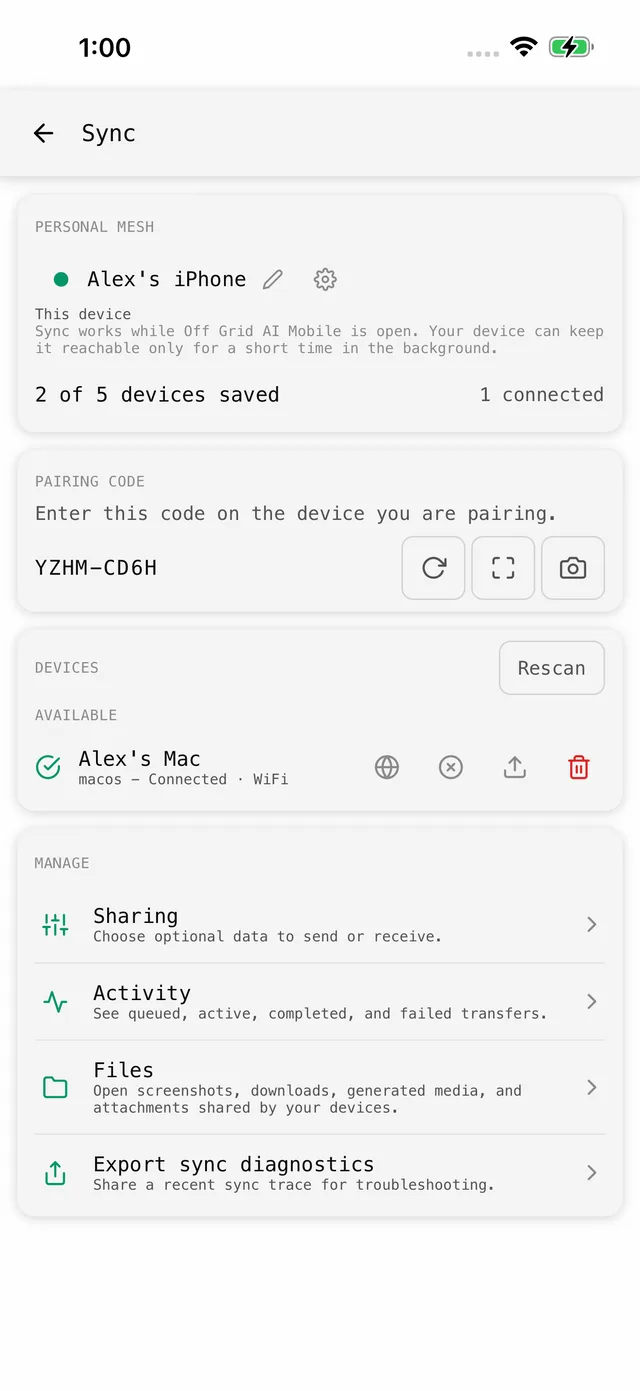
在 OGAD 中显示 Mac 的配对二维码,再从 OGAM 的 Sync 页面扫描。两个应用都保持打开,直到显示已连接的设备。如果不想用相机,可以输入 Mac 上显示的配对码。
- 在 Mac 上打开 OGAD,点侧边栏的 Devices。
- 确认 Mac 可以被发现。如果状态是 Hidden,点这个控件。保持 Find nearby devices 开启。
- 点 Show QR Code。
- 在 iPhone 上打开 OGAM,进入 Settings → Sync。也可以在主页点 Set up Sync 或 Sync devices。
- 点显示为相机图标的 Scan pairing QR code,扫描 Mac 上的二维码。
- 按照显示的配对或设备访问说明操作。确认两台设备都显示对方已连接。
手动输入时,在 OGAM 的可用设备中选择这台 Mac。在 Pair with [设备名] 中输入 Mac 的配对码,点 Pair。
如果手机上的发现功能关着,点设备名旁边的齿轮。在 Device settings 中打开 Discoverable 和 Find nearby devices。回到 Sync,点 Rescan。
怎样在 Mac 上接着对话?
对话同步包括对话标题、消息和项目归属。设备配对并连接后,在 Mac 上打开这个已有的对话就行。不需要复制 iPhone 上的回答,也不用重新开一个对话。
先试一次小的接力:
- 在 iPhone 上用本地文本模型开始一个对话。问:”帮我写一份周末午餐的简短邀请。”
- 等回答完成,让 OGAM 保持打开。
- 在 OGAD 中打开 Chat,从对话列表里选择对应的对话。
- 确认邀请请求和回复都在。
- 需要的话在 Mac 上选一个本地文本模型。问:”再短一点,留出写时间的地方。”
- 在 iPhone 上打开 Chats,检查同一个对话里有没有 Mac 上的新内容。
两台设备上的文本模型不必同名。可用的模型要适合这台设备和这项任务。同步历史不会把 Mac 上的模型装到 iPhone 上,也不保证不同模型给出相同的回答。
配对后只共享这一个对话吗?
不是。对话和项目属于配对设备的共享工作区。测试对话只是用来检查连接,不是把同步限制在一个对话里的设置。
只配对你自己信任的设备。在 Sync → Sharing 中查看其他数据的可选发送和接收设置。只是想接着对话,不需要开启截图或下载文件夹共享。
对话附件和消息文字是分开传输的。等图片或文档在另一台设备上传完,再问关于它的问题。
路由器没连上互联网时能同步吗?
能。同一网络的路径不需要互联网就能传输对话数据。保持 Wi-Fi 和本地设备访问开启。先完成应用安装、Pro 设置和需要的模型下载。想清楚地测试,就在 iPhone 上关掉蜂窝数据,同时保持 Wi-Fi 连在本地网络上。
发一条新消息,在 Mac 上检查。然后在 Mac 上用本地模型回答,再到 iPhone 上检查。这样就分别测试了对话传输和本地生成。
iPhone 和 Mac 还支持一条附近苹果设备之间的路径。普通 Wi-Fi 不可用时它可能有帮助,但它是另一条连接路径。上面的步骤特意使用同一个本地网络,让你一次只检查一条路径。不要关掉所有无线连接,还指望同步继续进行。
为什么锁上 iPhone 后同步就停了?
iOS 会限制应用在后台保持可连接的时间。等对话或附件传过来时,让 OGAM 保持打开。Mac 可能保持可用更久,但它无法强迫一个被挂起的 iPhone 应用保持活跃。
接力时,打开 OGAM,让它重新连接,检查最新消息,然后继续。以”已连接”状态为准;保存过配对并不代表手机此刻可以连上。
配对或同步失败时检查什么?
| 问题 | 下一步检查 |
|---|---|
| 设备列表里没有 Mac | 在 iOS 设置中检查 OGAM 的本地网络权限,然后重新打开 Sync 并重新扫描 |
| 二维码扫描器打不开 | 允许相机访问,或手动输入显示的配对码 |
| 能看到 Mac 但连不上 | 检查本地网络、访客网络隔离和设备状态 |
| 离开 OGAM 后同步暂停 | 把 OGAM 切回前台,保持打开直到更新到达 |
| 消息到了,但下一次回复失败 | 检查生成回答的那台设备上有哪些本地模型可用 |
| 附件仍然不可用 | 在对话中检查附件,等它传输完成 |
同样的家庭网络连接,出了家门就用不上了。远程访问你的 Mac 需要另外一条可以连通的网络路径。
在 Mac 上接着写你在 iPhone 上开始的草稿
获取 iPhone 版 OGAM,下载 Mac 版 OGAD。配对后,在 iPhone 上开始一份简短草稿,再在 Mac 上打开这个对话继续改。你的下一个问题可以接着已经做完的工作往下走。