

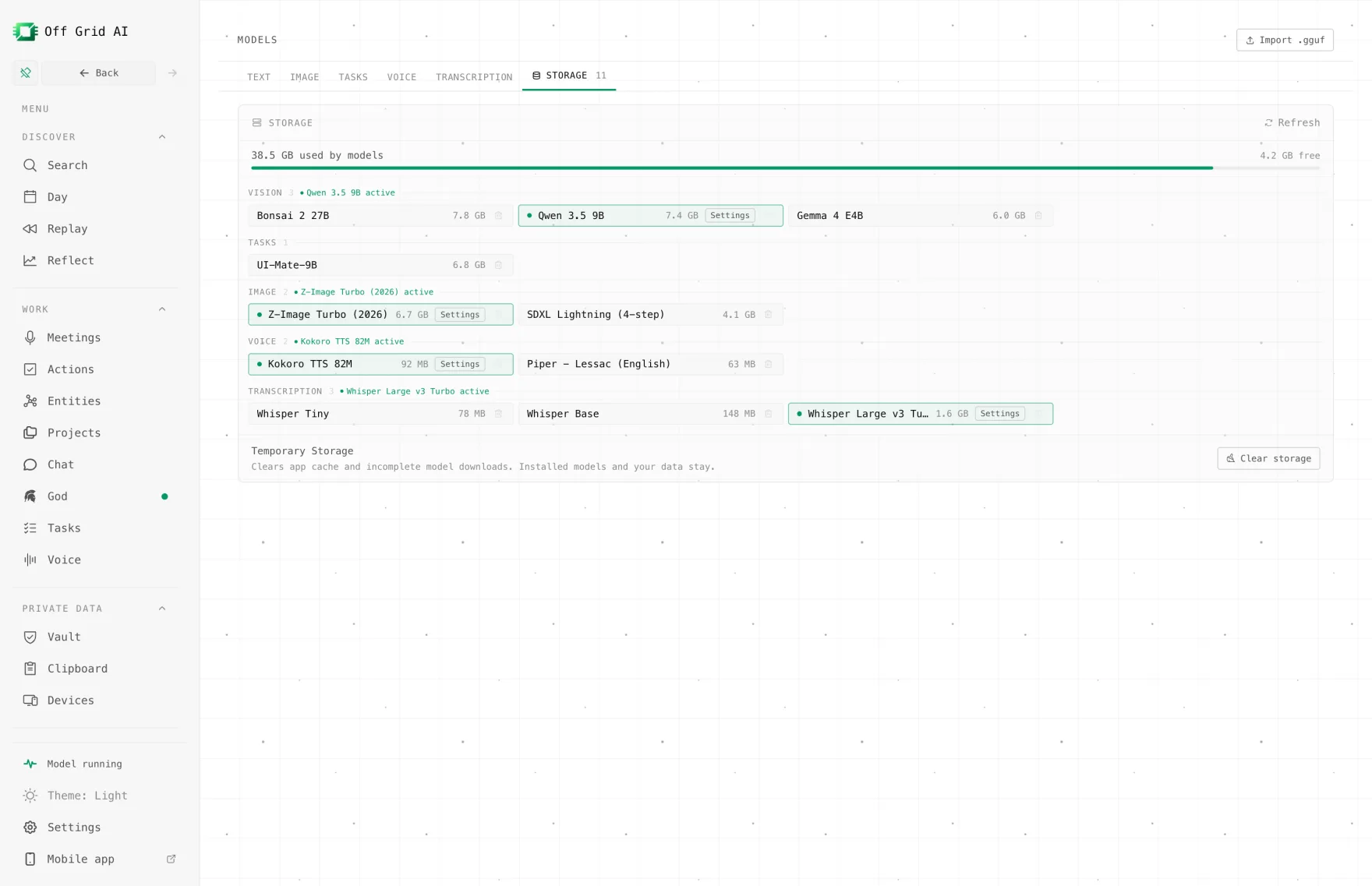
大模型下载很快就会塞满电脑的内置硬盘。OGAD(Off Grid AI Desktop)可以把它管理的模型文件移到新的存储文件夹,包括外置硬盘上的文件夹,而且不用重新下载这些文件。
在 Storage 视图里使用 Model folder,出现提示时选择 Move files。在复制、重启和确认完成之前,两个硬盘都要保持连接。这一步移动的是模型存储,不是所有对话或其他应用数据。
| 下载 OGAD | 桌面版 beta 122 发布说明 |
你想用 Off Grid AI 做什么?
有想让我们支持的功能或用法吗?告诉我们你想做什么、用的是什么设备。
先确定:是要移动,还是复用
Storage 视图里有两件不同的事。Model folder 设置模型下载存放的位置。Other model folders 让应用找到已经放在别处的兼容模型。
如果 OGAD 当前的模型文件夹正在占满内置硬盘,就修改 Model folder 并移动它管理的文件。如果模型本来就在外置硬盘上,就把那个文件夹加到 Other model folders,不必为了让应用看到它们再复制一份。
本文讲的是第一种情况:把应用现有的模型文件整体移到新位置。
准备外置硬盘
接上硬盘,建一个名字清楚的文件夹来放模型。确认你的用户账户在那里可以读写,并且硬盘空间足够放下这次复制和以后的下载。
移动时会先复制文件,旧的已验证副本要在重启后才会删除。所以不要以为操作一完成就能立刻腾出同样多的内置空间。留够空间让过程完成,移动期间不要断开任何一个位置。
先完成或取消正在进行的模型下载。有下载在进行时,应用不允许更改存储文件夹。重启应用之前,也先把手头重要的模型任务做完。
选择新的模型文件夹
- 在 OGAD 中打开 Models,再打开 Storage。
- 找到 Model folder,记下当前路径。
- 点 Choose folder。
- 选择外置硬盘上的文件夹。
- 询问如何处理现有模型文件时,选择 Move files。
- 看清结果,包括任何警告,以及留在原处的未知文件数量。
应用会复制它认得的 Off Grid 模型文件,并改用新文件夹。它不会把旧目录里的所有文件一股脑删掉。未知文件会留在原处,这样更改存储位置就不会变成一次没人检查过的、殃及无关数据的清理。
如果你选了 Cancel,先停下来看清显示的路径再重试。如果出现错误,先查明原因,不要为了腾空间而手动删除原始文件。
了解 Leave files 选项
Leave files 是另一种安排。现有文件留在旧文件夹里,那个位置会被加为要扫描的文件夹。新的下载文件夹会通过提示的重启流程生效。
如果你想让以后的下载都放到外置硬盘,但现在不想复制已有的模型,这个选项很有用。但它不等于把现有存储全部移出内置硬盘。
按你的目标来选。如果目的是腾出内置硬盘空间,只把文件留在原处是做不到的。
先重启并确认,再清理
Storage 视图提示时,点 Restart now。应用重新启动后,回到 Storage 确认新路径,检查预期的模型是否还在清单里。
激活一个常用的模型,发一条简短的测试消息。对其他类型的模型,也做一次相应的小检查,比如一段简短的转写或一张图片。列表里看得到文件,并不代表所有配套文件都在、都能用。
只有在移动的检查都通过时,旧副本才会在重启后被删除。如果还剩下未知文件,单独检查它们。不要因为主模型跑通了一次,就把整个旧文件夹删掉。
让外置位置保持可用
加载存放在外置硬盘上的模型时,硬盘必须已挂载。如果硬盘不在,应用就读不到那些权重。硬盘缺失时,模型下载也可能暂停,而不是悄悄把新文件放到别处。
使用固定的文件夹位置。给硬盘改名或改变挂载方式,都可能改变应用预期的路径。如果你有意重新整理,就更新配置的文件夹,再检查一遍清单。
存储容量和运行内存是两回事。把模型移到更大的硬盘,不会让电脑多出内存,也不保证更大的模型能跑起来。
常见问题怎么处理
| 现象 | 下一步检查 |
|---|---|
| Choose folder 是灰的 | 是否有进行中或排队的下载 |
| 文件夹无法使用 | 读写权限和硬盘是否可用 |
| 复制失败 | 可用空间、连接和报出的错误 |
| 重启后模型不见了 | 新路径以及硬盘是否已挂载 |
| 内置空间没有完全腾出来 | 清理是否已验证,以及留下的未知文件 |
在 OGAD 中打开 Storage,选一个合适的外置文件夹,按应用的流程移动一整套模型。重启后确认路径,并让模型真正回答一次,再算移动完成。