

如果电脑上已经有兼容的 AI 模型,你可能不需要再下载一次,也不需要再存一份。OGAD(Off Grid AI Desktop)可以扫描额外的文件夹,直接在原位置使用兼容的聊天、图像、语音和转写模型。
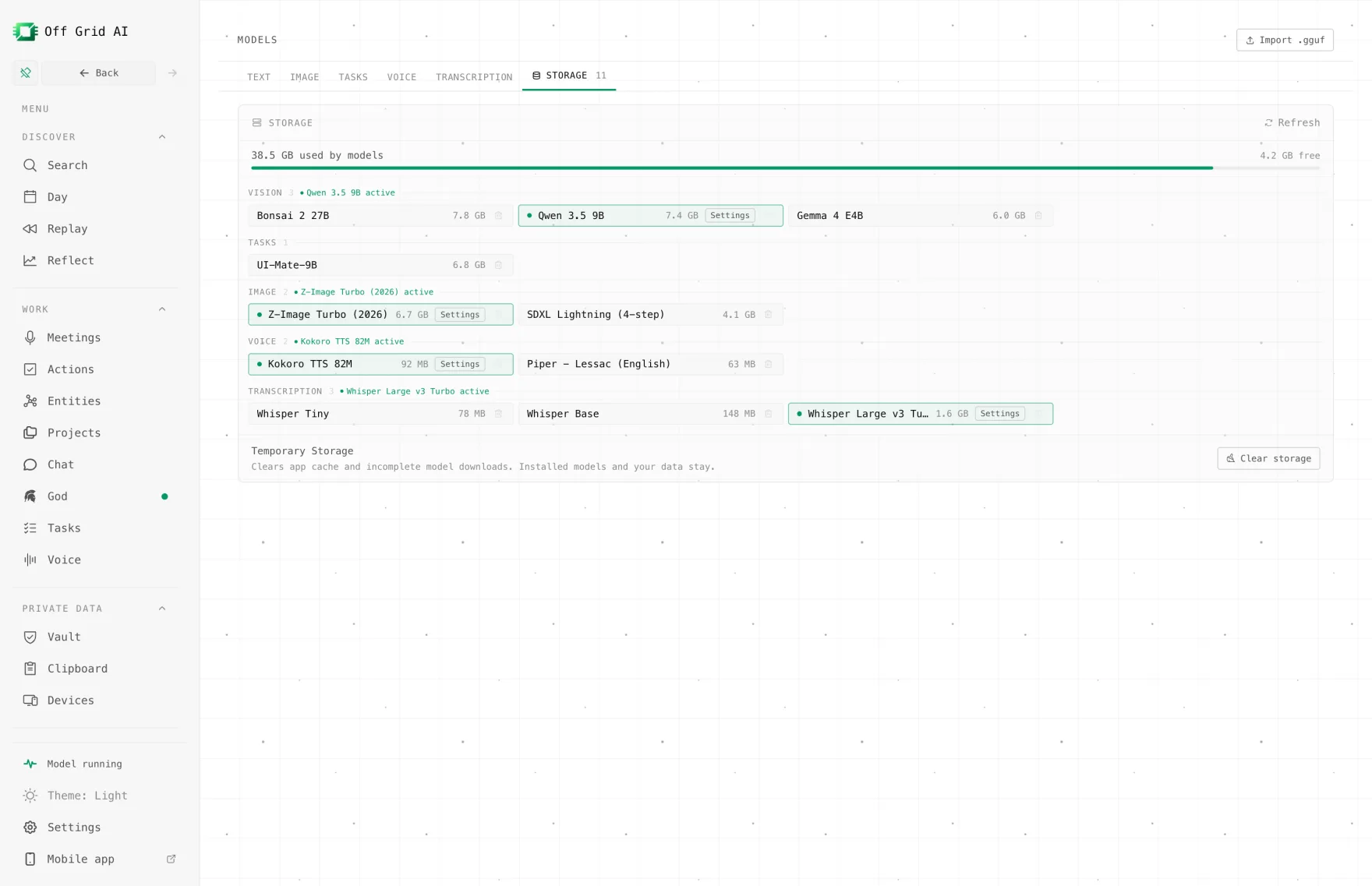
这件事用 Storage 里的 Other model folders 来做。添加文件夹并不会把里面的每个文件都变成可用模型,文件必须是应用支持的格式和模型类型。
| 下载 OGAD | 桌面版 beta 122 发布说明 |
你想用 Off Grid AI 做什么?
有想让我们支持的功能或用法吗?告诉我们你想做什么、用的是什么设备。
文件要留在原处时,选择扫描
扫描文件夹是应用读取现有兼容模型的地方。它和 Model folder 不同,后者决定新下载的模型放在哪里。
如果你把一套共享的模型放在外置硬盘上,或者已经有一个专门放大模型文件的目录,这个区别就很有用。把那个位置加进来,而不是把里面的内容复制到应用的下载文件夹。
应用也有导入模型的流程,但导入和扫描不能互相替代。本文专门用扫描,因为你希望原始文件留在现在的位置。
检查现有的模型文件
找到存放完整模型文件的目录。看看模型是否需要配套文件,比如视觉模型的图像投影器,或者语音引擎的一组文件。
单个权重文件对某个文本模型可能就够了,对另一类模型却不够。按模型支持的结构把相关文件放在一起。不要为了让无关文件看起来像能识别的模型而给它们改名。
如果模型放在外置硬盘上,先挂载硬盘再打开应用。确认你的账户能读取这个目录。只是扫描模型,不需要给无关文件夹写入权限。
在 Storage 中添加文件夹
- 在 OGAD 中打开 Models,再打开 Storage。
- 找到 Other model folders。
- 点 Add folder。
- 选择存放模型的目录。
- 回到相应的模型列表,需要时点 Refresh。
- 查看应用找到的兼容条目。
你可以添加多个文件夹。选几个有意义的位置就好,不要选整块硬盘,指望每个文件都有用。
Storage 视图会说明这些文件留在原文件夹里。添加路径不是要求移动这些文件,也不会改变以后所有下载的保存位置。
启用并测试一个模型
对一个兼容的模型点 Use。先用一个符合它类型的简短请求试试。文本模型就问个简单问题。视觉模型要等所需的投影器就绪后,再附一张小图让它描述。
看结果之前,先确认当前选中的模型名称。如果应用还在用别的本地或远程模型,回答成功也证明不了新找到的文件能用。
语音、图像或转写模型,要到相应的模型设置和功能里做一次小测试。文本回答验证不了图像生成模型包,模型出现在清单里只是第一步。
弄清哪些会删、哪些不会
从 Other model folders 移除一个路径,只是移除这个扫描文件夹的引用,不会删除目录里的模型文件。临时拔掉硬盘,或者不想让应用再搜索那个位置时,这很有用。
从外部发现的模型,在模型删除流程里被当作只读。这和应用管理的副本或单独导入的副本不同,后者的删除操作会删掉文件。用任何删除操作之前,先看清模型的位置和来源。
如果你想删掉外部的原始文件,确认没有其他应用需要它们之后,再通过你自己的文件管理方式有意地删除。如果只是不想在 OGAD 里用那个文件夹了,移除扫描引用就够了。
模型没出现时怎么办
| 现象 | 可以检查 |
|---|---|
| 什么都没出现 | 目录是否正确、文件是否可读、格式是否支持 |
| 文本可以,图像输入失败 | 是否有匹配的视觉投影器,所选模型是否支持 |
| 昨天还能用 | 外置硬盘是否挂载,路径是否没变 |
| 出现看似重复的条目 | 不同的量化版本、不同位置或导入的副本 |
| 仍然要求下载 | 缺少必需文件,或没有被识别为完整的一套 |
光看文件名证明不了兼容。不同的量化方式和模型架构可能需要不同的运行时支持。用最新的 beta 发布说明和应用自己的报错来找出缺少什么,不要以为一个常见的扩展名就一定能用。
存储大小和内存需求是两回事
复用文件省掉的是硬盘上的一份重复副本,并不会减少加载模型所需的运行内存。一个大模型可以存在、也被正确识别,但在你想要的上下文长度下仍然超出可用内存。
先用一个确定能在这台电脑上跑的模型。跑通之后,再一次试一个更大的,在你的实际任务上比较,不要宣称没测过的速度提升。
在 OGAD 中添加一个现有的模型文件夹,选一个兼容的条目,看一次真实的结果。之后就可以原地继续用这套模型,不必再下载一份。