

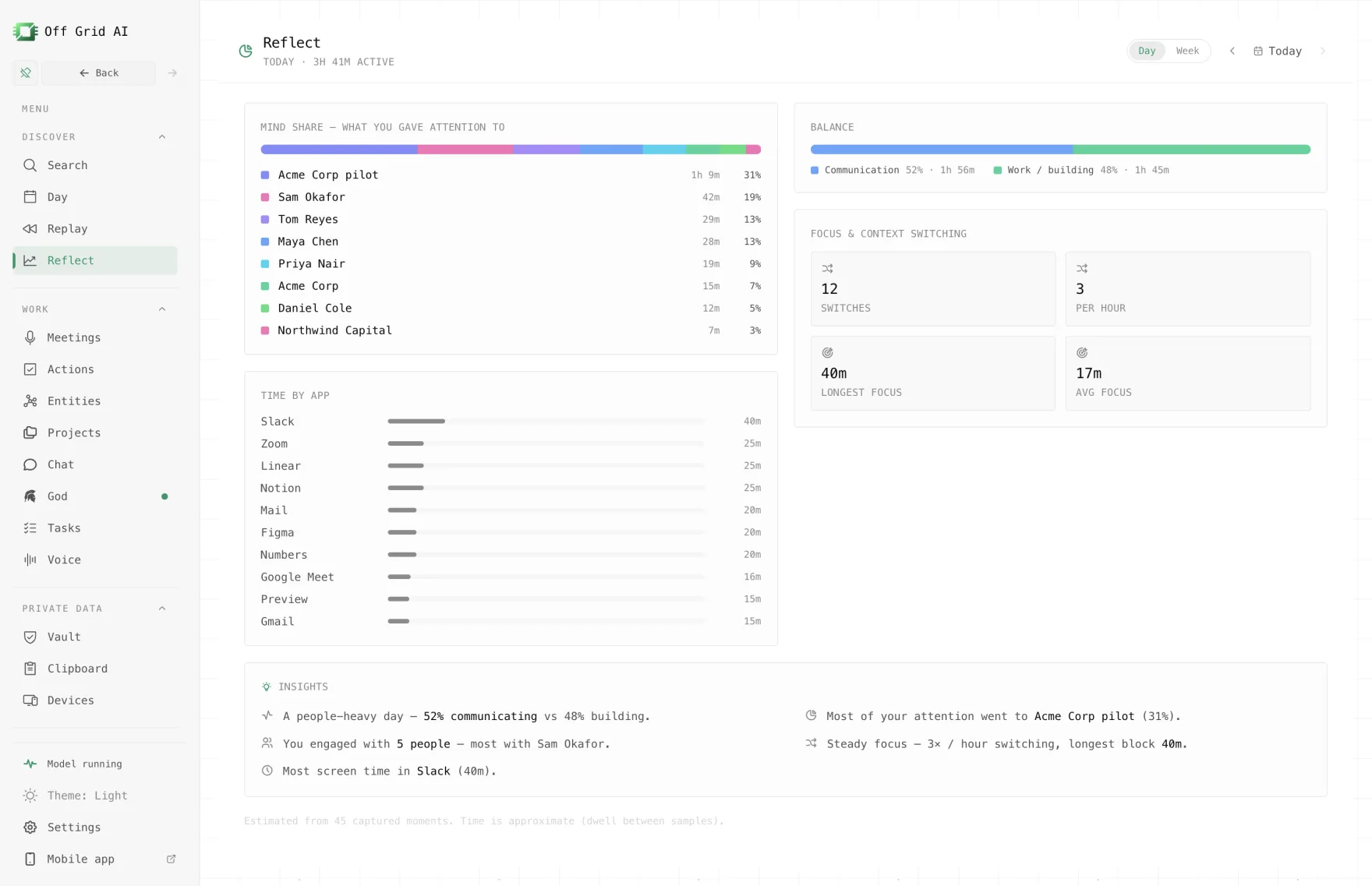
忙了一天,感觉很充实,却说不清时间都去哪了。OGAD(Off Grid AI Desktop)可以把 Mac 上捕获的活动变成 Reflect 视图,显示估算的专注时段、上下文切换和工作领域。你选择开启捕获后,它会在你工作时建立底层的活动记录。
你想用 Off Grid AI 做什么?
有想让我们支持的功能或用法吗?告诉我们你想做什么、用的是什么设备。
你可以用这个结果发现一个被切碎的下午,或者一段高效的集中工作。不需要为每个应用单独开计时器。Reflect 是 Pro 功能,依据捕获的观察记录工作,所以它显示的是对已记录活动的估算,而不是你注意力的完整记录。
从捕获的工作日里能看出什么?
Reflect 按工作领域、活动类别和应用对观察记录分组。它还显示上下文切换次数、每小时切换次数、最长的估算专注时段和平均专注时长。日视图和周视图帮你把单次工作和更长期的规律做比较。
有用的问题要具体:
我是一直回到同一个项目上,还是整个下午都被沟通打断?
这个视图能帮你决定看哪里,但它判断不了每次切换是否必要,也判断不了工作是否有价值。一次扫清障碍的短对话,可能比一段长时间不被打扰的工作更有用。
这个功能包含在 OGAD 0.0.51 中。
记录有多自动?
只有在应用里开启屏幕捕获并授予所需的 macOS 权限后,捕获才会开始。捕获开启时,OGAD 记录支持的时刻,并把它们处理成观察记录。打开 Reflect 时,它根据这些存储的活动计算出分布。
捕获状态是看得见的。不想记录新的屏幕活动时用 Pause capture,准备好继续时用 Resume capture。暂停后会一直保持暂停,直到你选择恢复。
为捕获处理流程准备好合适的本地模型。想让屏幕相关的上下文在 Mac 上处理,就保持模型路径为本地。
把数字当作估算来看
Reflect 根据捕获的观察记录之间的间隔来估算时间。它会限制过长的间隔,免得一段空闲时间变成无限长的专注时段。没有捕获的工作、暂停的捕获、遗漏或未处理的活动,都会影响结果。
| 显示内容 | 合理的理解 |
|---|---|
| 工作领域占比 | 捕获的观察记录集中在哪里 |
| 上下文切换 | 记录序列中推断出的工作领域之间的变化 |
| 最长专注 | 在同一领域最长的估算连续时段 |
| 应用分布 | 记录的活动中出现了哪些应用 |
切换应用和切换上下文不一定是一回事。你可能为同一个项目用编辑器、浏览器和终端;反过来,你也可能在同一个浏览器里切换几件不相关的事。
用这些估算去发现规律,再对照记录的工作核实。
从一次工作开始
选一次普通的工作,大致经过你能记得。有意识地开启捕获,完成工作,再查看记录下来的规律。
- 安装 OGAD 并启用 Pro。
- 准备好本地模型,在 Settings → Setup & health → System permissions 中检查辅助功能和屏幕录制权限。
- 在 Settings → Capture 或 Replay 中开启或恢复捕获,确认显示 Capturing 状态。
- 完成一段工作,遇到不想被记录的内容时暂停捕获。
- 打开 Reflect,选择日期,查看日视图或周视图。
评判刚捕获的一段工作之前,先等处理完成。视图为空或不完整,可能是缺少观察记录,而不是这一天没干活。
用一个规律做一个改变
假设下午显示你多次短暂回到同一个项目,中间夹着沟通。下结论之前先看相关的活动。如果那些打断是可以避免的,下次类似的工作时段,试试集中在固定时间查看消息。
你也可能发现一段效果很好的长时段。想想是什么让它成为可能:清楚的下一步、更少的待办,还是只是比较安静。重复你能控制的那个条件。
实验要小。比较相似的工作时段,也考虑每段时间实际被捕获了多少。如果任务不同,切换次数少并不自动意味着这一天更好。
把捕获的边界划清楚
如果源数据在本地处理,Reflect 不需要你把工作日上传到云端分析仪表盘。但历史记录仍可能包含私密的工作内容。处理敏感内容前,检查捕获状态并暂停。
剪贴板捕获和会议录制有各自的控件。不要把暂停屏幕捕获,当成暂停了应用里所有其他数据来源。
带着一个具体改变回看一天
下载 Mac 版 OGAD,记录一段你选定的工作,之后打开 Reflect。找到一个规律,对照记录的工作核实,再用它规划下一段工作,让第二天的安排更清楚。